1. Récupérez l'URL de votre fichier PDF
Pour être intégrés à l'application
1 . Les fichiers PDF doivent être hébergés sur une plateforme externe (votre site internet par exemple) ou bien dans le menu en bas à gauche Paramètres > Autres paramètres > Mes fichiers dans votre back office*.
*l'URL du fichier PDF que vous allez utiliser dans l'application et elle doit obligatoirement sécurisée (HTTPS)
1 . Les fichiers PDF doivent être hébergés sur une plateforme externe (votre site internet par exemple) ou bien dans le menu en bas à gauche Paramètres > Autres paramètres > Mes fichiers dans votre back office*.
*l'URL du fichier PDF que vous allez utiliser dans l'application et elle doit obligatoirement sécurisée (HTTPS)
2. Créez un lien externe
1 . Créez un embed HTML de cette URL dans une section URL ou encore dans une section Click-to.
2 . Intégrez votre fichier PDF dans une section CMS (Article, Map, Video, Audio), un paragraphe de la section "Formulaire" ou dans une section "À propos", veuillez dans ce cas vous référer à cette aide en ligne pour créer un lien externe.
Note: Pour un affichage optimal et le téléchargement du fichier PDF par vos utilisateurs, nous recommandons d'ouvrir le lien dans le navigateur externe (voir comment dans cette aide en ligne ).
2 . Intégrez votre fichier PDF dans une section CMS (Article, Map, Video, Audio), un paragraphe de la section "Formulaire" ou dans une section "À propos", veuillez dans ce cas vous référer à cette aide en ligne pour créer un lien externe.
Note: Pour un affichage optimal et le téléchargement du fichier PDF par vos utilisateurs, nous recommandons d'ouvrir le lien dans le navigateur externe (voir comment dans cette aide en ligne ).
3. Joindre un PDF dans une section blog CMS (Article)
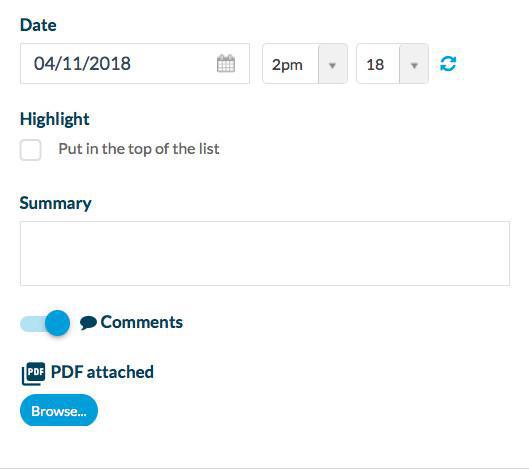
Vous pouvez joindre un PDF en bas de n'importe quelle section d'article CMS.
1. Ouvrir le menu de gauche Mon app > Structure > Section
2. Cliquez sur votre section blog.
3. Cliquez sur l'article concerné
4. Téléchargez le fichier PDF à partir de votre ordinateur dans l'onglet "Infos"
5. Cliquez sur l'icône du stylo une fois que le PDF est téléchargé.
6. Renommer le fichier pdf
Le nom du fichier sera appliqué au contenu sous forme de lien.
Note : Le document PDF apparaîtra en bas de l'article sous forme de lien.
1. Ouvrir le menu de gauche Mon app > Structure > Section
2. Cliquez sur votre section blog.
3. Cliquez sur l'article concerné
4. Téléchargez le fichier PDF à partir de votre ordinateur dans l'onglet "Infos"
5. Cliquez sur l'icône du stylo une fois que le PDF est téléchargé.
6. Renommer le fichier pdf
Le nom du fichier sera appliqué au contenu sous forme de lien.
Note : Le document PDF apparaîtra en bas de l'article sous forme de lien.
4. Côté utilisateur
Côté utilisateur, l'ouverture du fichier PDF se fera via le lecteur de PDF de l'appareil (téléphone ou tablette) utilisé.
L'application ne possède pas de lecteur intégré.
L'application ne possède pas de lecteur intégré.
5. Tutoriel vidéo
Note : Les menus ont changé dans le back-office, mais le comportement expliqué dans la vidéo est toujours exact.
