1. Activer la monétisation depuis le menu Extensions store
1 - Allez dans le menu Extensions Store > Toutes les extensions > Monétisation > Régies publicitaires externes (voir l'aide en ligne sur le store Add-on).
2 - Cliquez sur le bouton "+ Ajouter" pour activer cette option.
Vous serez automatiquement redirigé vers le menu Monétisation > Publicités > Service Externe .
2 - Cliquez sur le bouton "+ Ajouter" pour activer cette option.
Vous serez automatiquement redirigé vers le menu Monétisation > Publicités > Service Externe .

2. Activer un service de publicité externe
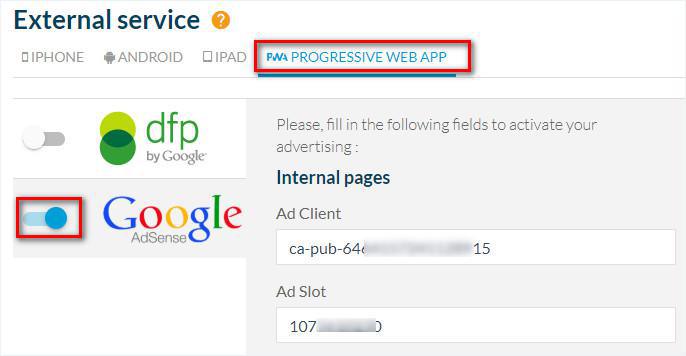
1 - Allez dans le menu Monétisation > Publicités > Services Externes , onglet PWA.
2 - Passez le bouton sur On sous le service externe que vous souhaitez activer.
3 - Renseignez les références que la régie externe vous aura fourni.
4 - Cliquez sur le bouton "Sauvegarder".
Vous pouvez activer plusieurs services externes simultanément : il vous faudra alors déterminer dans l'onglet Stratégie à quelle campagne (et donc à quel service) vous souhaitez donner la priorité d'affichage.
Attention !
- Pour afficher des publicités sur la page d'accueil de votre application, assurez-vous d'avoir également ajouté un widget Publicité sur votre page d'accueil et définissez la bonne campagne dans ce widget.
- Les annonces et bannières interstitielles seront affichées automatiquement une fois que vous aurez suivi les étapes ci-dessus.
2 - Passez le bouton sur On sous le service externe que vous souhaitez activer.
3 - Renseignez les références que la régie externe vous aura fourni.
4 - Cliquez sur le bouton "Sauvegarder".
Vous pouvez activer plusieurs services externes simultanément : il vous faudra alors déterminer dans l'onglet Stratégie à quelle campagne (et donc à quel service) vous souhaitez donner la priorité d'affichage.
Attention !
- Pour afficher des publicités sur la page d'accueil de votre application, assurez-vous d'avoir également ajouté un widget Publicité sur votre page d'accueil et définissez la bonne campagne dans ce widget.
- Les annonces et bannières interstitielles seront affichées automatiquement une fois que vous aurez suivi les étapes ci-dessus.
3. Définir l'ordre d'affichage des campagne publicitaires
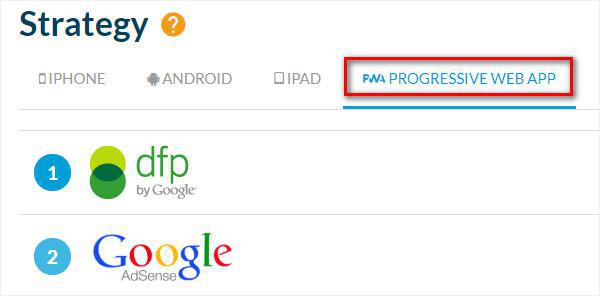
1 - Allez dans le menu Monétisation > Publicités > Stratégie , onglet PWA vous trouverez la liste des services externes que vous avez activés.
2 - Glissez déposez vos campagnes Adde publicités afin de les réordonnées*.
*Si la campagne placée en n°1 ne diffuse plus de publicités, ce sont celles de la campagne n°2 qui seront diffusées. Si à son tour la campagne n°2 ne diffuse plus de publicités, c'est la campagne n°3 qui prendra le relais, et ainsi de suite.
2 - Glissez déposez vos campagnes Adde publicités afin de les réordonnées*.
*Si la campagne placée en n°1 ne diffuse plus de publicités, ce sont celles de la campagne n°2 qui seront diffusées. Si à son tour la campagne n°2 ne diffuse plus de publicités, c'est la campagne n°3 qui prendra le relais, et ainsi de suite.
4. Mettre à jour les modifications
Une fois vos services externes activés et les stratégies définies,
Mettez à jour les modifications afin qu'elles affichent sur votre Progressive Web App :
1 - Allez dans le menu Publier > PWA > Mise à jour
2 - Cliquez sur "Mettre à jour"
Mettez à jour les modifications afin qu'elles affichent sur votre Progressive Web App :
1 - Allez dans le menu Publier > PWA > Mise à jour
2 - Cliquez sur "Mettre à jour"
