1. Définir le stock d'un produit
1. Rendez-vous dans le menu Produits > Ajouter un produit ou Produits > Tous les produits , puis cliquez sur le produit concerné.
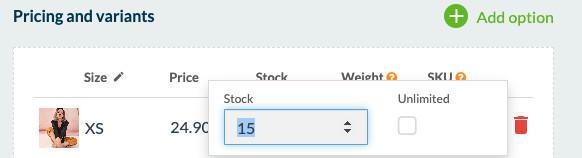
2. Dans la partie Variantes de la page, survolez le tableau et cliquez sur la zone d'édition du stock.
2. Dans la partie Variantes de la page, survolez le tableau et cliquez sur la zone d'édition du stock.

Vous avez deux options pour entrer votre stock:
- Stock illimité
- Stock manuel
A noter: par défaut, le stock sera défini en illimité à la création de votre produit.
Pour paramétrer manuellement votre stock:
- Décochez la case "Illimité".
- Entrez le nombre de produits disponibles dans le champ "Stock".
- Si vous avez créé des variantes à votre produit, définissez un stock pour chacune d'entre elles.
2. Consulter le stock d'un produit
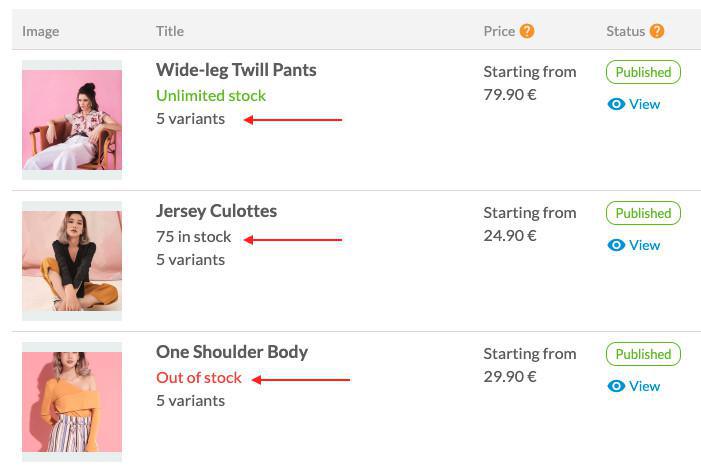
Hormis dans la page d'édition de votre produit, vous pouvez consulter vos stocks dans le menu Produits > Tous les produits .
Sous le titre de chaque produit vous pourrez consulter l'état de son stock:
Sous le titre de chaque produit vous pourrez consulter l'état de son stock:
- Stock illimité
- La quantité restante de produits (gestion manuelle du stock)
- En rupture de stock (gestion manuelle du stock)
3. Extension Gestion de Stock
Cette extension active un menu dédié à votre gestion de stock qui permet de retrouver tous vos produits et de gérer leurs stocks depuis une seule page.
Pour installer l'extension :
1. Allez dans le menu Extensions store > Toutes les extensions > Gestion des stocks
2. Cliquez sur "Installer"
3. Allez dans le menu Produits > Stock de votre back office pour visualiser l'ensemble de votre catalogue et gérer le stock de chaque produit et variante.
Un tableau affiche le nom de votre produit et la photo associée, son prix, son SKU et son stock.
- Editez le stock de chaque produit depuis le tableau, et choisissez d'afficher ou non les produits en rupture de stock dans le catalogue de votre application.
- Triez vos produits par ordre alphabétique, par prix croissant ou décroissant ou par stock disponible.
Filtrez vos produits selon plusieurs critères (tag, collection, prix, statut de publication, ...) ou recherchez-les directement via un moteur de recherche.
- Cliquez sur "Exporter" pour télécharger un fichier au format .csv qui contiendra toutes les informations répertoriées dans votre tableau de stock.
Vous pouvez modifier vos stocks directement dans le fichier CSV et l'importer dans votre application pour appliquer des modifications de stock en masse.
Pour installer l'extension :
1. Allez dans le menu Extensions store > Toutes les extensions > Gestion des stocks
2. Cliquez sur "Installer"
3. Allez dans le menu Produits > Stock de votre back office pour visualiser l'ensemble de votre catalogue et gérer le stock de chaque produit et variante.
Un tableau affiche le nom de votre produit et la photo associée, son prix, son SKU et son stock.
- Editez le stock de chaque produit depuis le tableau, et choisissez d'afficher ou non les produits en rupture de stock dans le catalogue de votre application.
- Triez vos produits par ordre alphabétique, par prix croissant ou décroissant ou par stock disponible.
Filtrez vos produits selon plusieurs critères (tag, collection, prix, statut de publication, ...) ou recherchez-les directement via un moteur de recherche.
- Cliquez sur "Exporter" pour télécharger un fichier au format .csv qui contiendra toutes les informations répertoriées dans votre tableau de stock.
Vous pouvez modifier vos stocks directement dans le fichier CSV et l'importer dans votre application pour appliquer des modifications de stock en masse.
4. Affichage de produits épuisés
- Les produits épuisés ne sont par défaut pas affichés dans votre boutique.
Vos clients pourront les consulter à nouveau dès que vous aurez mis à jour leur stock.
- Pour afficher les produits épuisés dans votre boutique avec une mention "Épuisé", activez l'option depuis le menu Paramètres > Informations boutique
Vos clients pourront les consulter à nouveau dès que vous aurez mis à jour leur stock.
- Pour afficher les produits épuisés dans votre boutique avec une mention "Épuisé", activez l'option depuis le menu Paramètres > Informations boutique
