L'extension chat est un service de messagerie permettant de discuter en tête à tête.
Tous les utilisateurs peuvent s'envoyer des messages entre eux (uniquement du texte, pas de photos, vidéos, smileys ou urls).*
Cette extension est gratuite si votre application compte 5000 utilisateurs ou moins (au delà de 5000 utilisateurs, veuillez contacter le support ).
*Si vous cherchez à ajouter un chat à votre application pour parler avec vos utilisateurs, idéal pour le support pour répondre aux questions de vos utilisateurs par chat, optez plutôt pour l'extension Tawk.to .
Pour activer l'extension chat :
1. Installez les extensions Authentification et Communauté
2. Allez dans le menu Extensions store > Toutes les extensions
3. Cliquez sur l'extension "Chat" ou cherchez la depuis la barre de recherche
4. Cliquez sur le bouton vert "Installer"
L'extension Chat fonctionne uniquement si les extensions Authentification et communauté sont activées.
Ces dernières seront ajoutées automatiquement lors de l'ajout de l'extension Chat.
Tous les utilisateurs peuvent s'envoyer des messages entre eux (uniquement du texte, pas de photos, vidéos, smileys ou urls).*
Cette extension est gratuite si votre application compte 5000 utilisateurs ou moins (au delà de 5000 utilisateurs, veuillez contacter le support ).
*Si vous cherchez à ajouter un chat à votre application pour parler avec vos utilisateurs, idéal pour le support pour répondre aux questions de vos utilisateurs par chat, optez plutôt pour l'extension Tawk.to .
Pour activer l'extension chat :
1. Installez les extensions Authentification et Communauté
2. Allez dans le menu Extensions store > Toutes les extensions
3. Cliquez sur l'extension "Chat" ou cherchez la depuis la barre de recherche
4. Cliquez sur le bouton vert "Installer"
L'extension Chat fonctionne uniquement si les extensions Authentification et communauté sont activées.
Ces dernières seront ajoutées automatiquement lors de l'ajout de l'extension Chat.
1. Section Chat
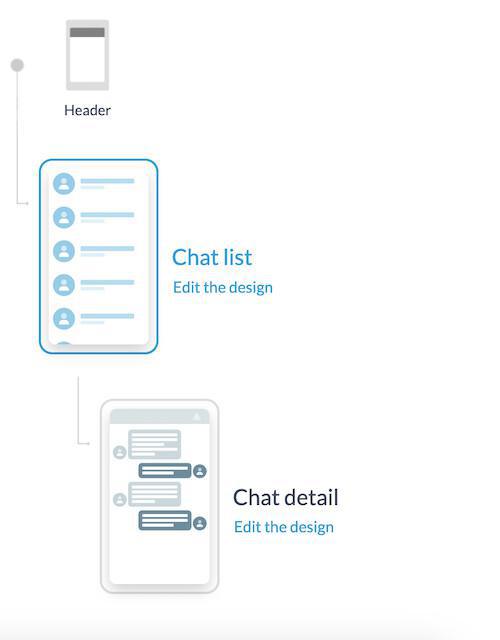
Une nouvelle section Chat est ajoutée dans la liste des sections dans le menu Mon App > Structure
Pour paramétrer le design des templates de la page de liste et de la page de détail d'une conversation, et le header de cette section :
1. Cliquez sur les 3 points à coté de la section Chat
2. Cliquez sur "Modifier le design"
Pour paramétrer le design des templates de la page de liste et de la page de détail d'une conversation, et le header de cette section :
1. Cliquez sur les 3 points à coté de la section Chat
2. Cliquez sur "Modifier le design"
2. Envoyer un message à un autre utilisateur
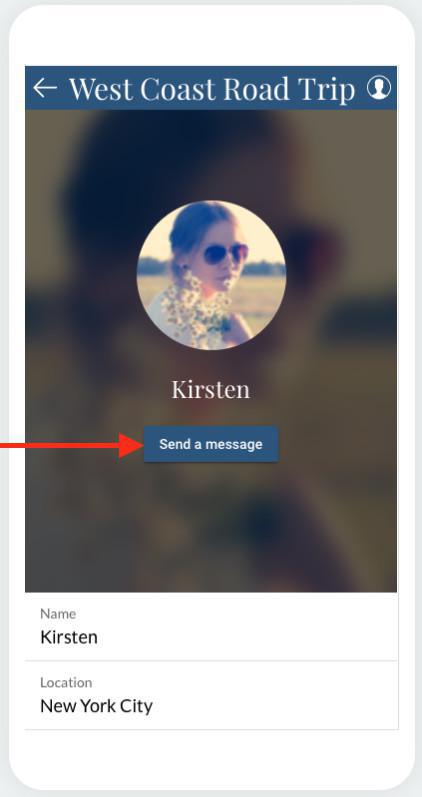
Pour envoyer un message à un autre utilisateur, cliquez sur le bouton en bas à droite pour trouver l'utilisateur, puis sélectionnez le profil auquel envoyer un message.
3. Activer/désactiver la possibilité d'être contacté par d'autres utilisateurs
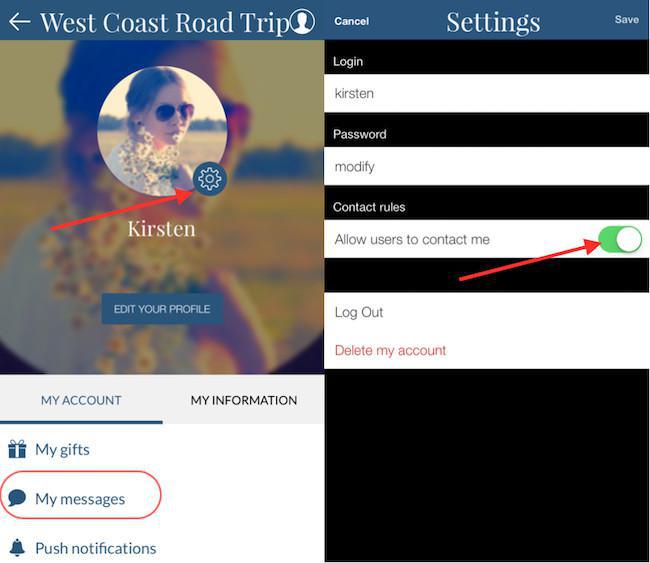
Le profil des utilisateurs est public par défaut, pour choisir de ne pas être contactés par d'autre utilisateurs :
1. A partir de l'app, allez sur la page de profil > Paramètres
2. Paramétrer le bouton "Permettre aux utilisateurs de me contacter" sur OFF.
Lorsqu'un utilisateur a désactivé la possibilité de le contacter, le bouton "Envoyer un message" disparaît de son profile.
Note : Les messages précédents restent toutefois visibles, et il est donc possible de poursuivre une conversation existante.
1. A partir de l'app, allez sur la page de profil > Paramètres
2. Paramétrer le bouton "Permettre aux utilisateurs de me contacter" sur OFF.
Lorsqu'un utilisateur a désactivé la possibilité de le contacter, le bouton "Envoyer un message" disparaît de son profile.
Note : Les messages précédents restent toutefois visibles, et il est donc possible de poursuivre une conversation existante.
4. Bloquer/Débloquer des utilisateurs - Marquer les messages comme lus - Supprimer une conversation
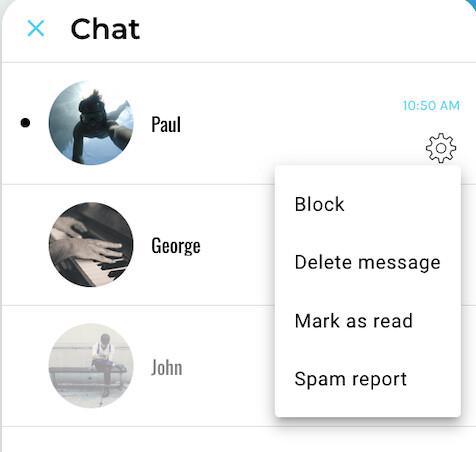
Lors de la consultation de la liste des messages, dans chacune des conversations, un bouton de paramètres se trouve sur le côté droit de l'utilisateur :
- Bloquer un utilisateur
Vous ne recevrez plus de message d'un utilisateur bloqué.
Celui-ci ne saura pas qu'il a été bloqué (il peut continuer à vous envoyer des message, mais vous ne les recevrez pas).
La conversation ouverte avec l'utilisateur bloqué se trouvera en bas de liste et sera grisée.
- Débloquer un utilisateur
Vous pouvez de nouveau revoir des messages de l'utilisateur qui était auparavant bloqué.
Si celui-ci vous a envoyé des messages pendant qu'il était bloqué, il vous sera possible de les voir.
- Marquer comme lu(seulement avec les templates de liste 2 et 3)
Lorsque vous marquez une conversation comme lue, la pastille indiquant un nouveau message reçu disparait
- Effacer un message
Cette action efface entièrement la conversation que vous avez eu avec le contact.
Attention:
Si vous effacez la conversation, si vous la ré-ouvrez, vos anciens messages s'afficheront à nouveau.
- Bloquer un utilisateur
Vous ne recevrez plus de message d'un utilisateur bloqué.
Celui-ci ne saura pas qu'il a été bloqué (il peut continuer à vous envoyer des message, mais vous ne les recevrez pas).
La conversation ouverte avec l'utilisateur bloqué se trouvera en bas de liste et sera grisée.
- Débloquer un utilisateur
Vous pouvez de nouveau revoir des messages de l'utilisateur qui était auparavant bloqué.
Si celui-ci vous a envoyé des messages pendant qu'il était bloqué, il vous sera possible de les voir.
- Marquer comme lu(seulement avec les templates de liste 2 et 3)
Lorsque vous marquez une conversation comme lue, la pastille indiquant un nouveau message reçu disparait
- Effacer un message
Cette action efface entièrement la conversation que vous avez eu avec le contact.
Attention:
Si vous effacez la conversation, si vous la ré-ouvrez, vos anciens messages s'afficheront à nouveau.
5. Tutoriel vidéo
Note : Les menus ont changé dans le back-office, mais le comportement expliqué dans la vidéo est toujours exact.
