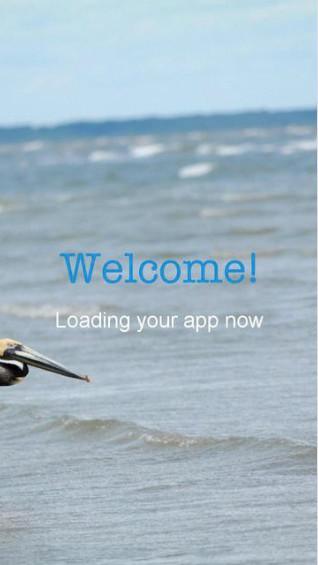
Les écrans de lancement sont les images qui apparaissent au lancement de l'application native iOS et Android pendant le chargement du contenu.
Pour configurer votre écran de lancement :
1. Allez dans le menu de gauche Mon app > Écran de lancement
Pour configurer votre écran de lancement :
1. Allez dans le menu de gauche Mon app > Écran de lancement
1. Écran de lancement personnalisé
Pour adapter l'image à différentes tailles d'écrans disponibles selon les appareils, vous avez besoin de différents formats.
Note : Selon le plan auquel vous avez souscrit, seules les images des plates-formes disponibles vous seront demandées dans votre back office.
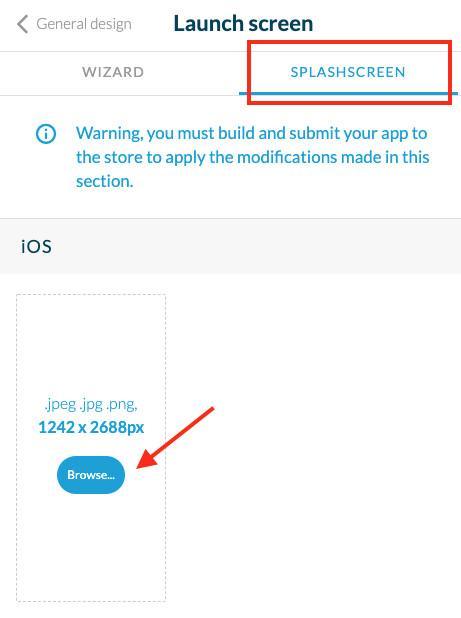
1. Cliquez sur l'onglet "Écran de lancement".
2. Créez vos fichiers d'écran de lancement avec les tailles suivantes* :
- iOS : 1242 x 2688 pixels
- Android : 1440 x 2560 pixels
- Tablette : 2048 X 1536 px
*- Ces tailles sont le minimum requis, si vous téléchargez des images plus grandes, vous pourrez les recadrer.
- Si vous ajoutez une image plus petite que la taille recommandée, un fond noir est ajouté pour remplir l'espace vide (votre image garde sa taille originale + fond noir)
- La résolution recommandée est de 72 dpi.
- Bien que ces images soient assez grandes, essayez toujours de les optimiser, en particulier leur poids, rappelez-vous que la qualité des réseaux mobiles n'est pas constante.
- Évitez les petits textes en bas de l'image qui sont souvent illisibles sur l'écran d'un smartphone.
Note : Selon le plan auquel vous avez souscrit, seules les images des plates-formes disponibles vous seront demandées dans votre back office.
1. Cliquez sur l'onglet "Écran de lancement".
2. Créez vos fichiers d'écran de lancement avec les tailles suivantes* :
- iOS : 1242 x 2688 pixels
- Android : 1440 x 2560 pixels
- Tablette : 2048 X 1536 px
*- Ces tailles sont le minimum requis, si vous téléchargez des images plus grandes, vous pourrez les recadrer.
- Si vous ajoutez une image plus petite que la taille recommandée, un fond noir est ajouté pour remplir l'espace vide (votre image garde sa taille originale + fond noir)
- La résolution recommandée est de 72 dpi.
- Bien que ces images soient assez grandes, essayez toujours de les optimiser, en particulier leur poids, rappelez-vous que la qualité des réseaux mobiles n'est pas constante.
- Évitez les petits textes en bas de l'image qui sont souvent illisibles sur l'écran d'un smartphone.
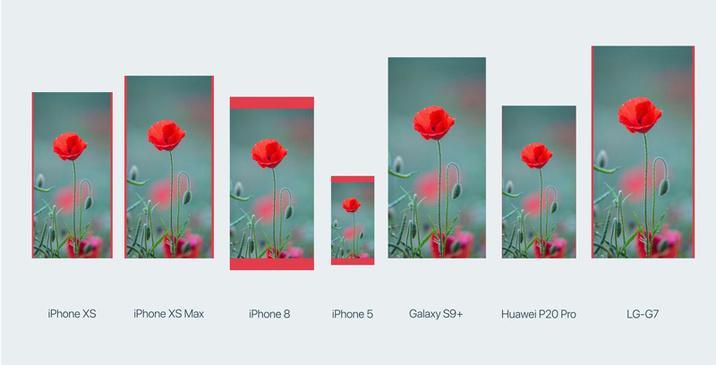
Afin de s'adapter à tous les différents modèles, l'écran de lancement sera recadré si nécessaire pour s'ajuster parfaitement à la taille de l'écran sans déformer l'image.
En exemple ci-dessous, la même image sur les différentes maquettes.
Les bandes rouges indiquent où l'image a été recadrée.
En exemple ci-dessous, la même image sur les différentes maquettes.
Les bandes rouges indiquent où l'image a été recadrée.
2. L'assistant
Utilisez l'assistant pour créer vos écrans de lancement directement depuis votre back office.
1. Cliquez sur l'onglet assistant
2. Créez vos icônes directement depuis votre back office
- Ajoutez du texte ou bien une image
1. Cliquez sur l'onglet assistant
2. Créez vos icônes directement depuis votre back office
- Ajoutez du texte ou bien une image
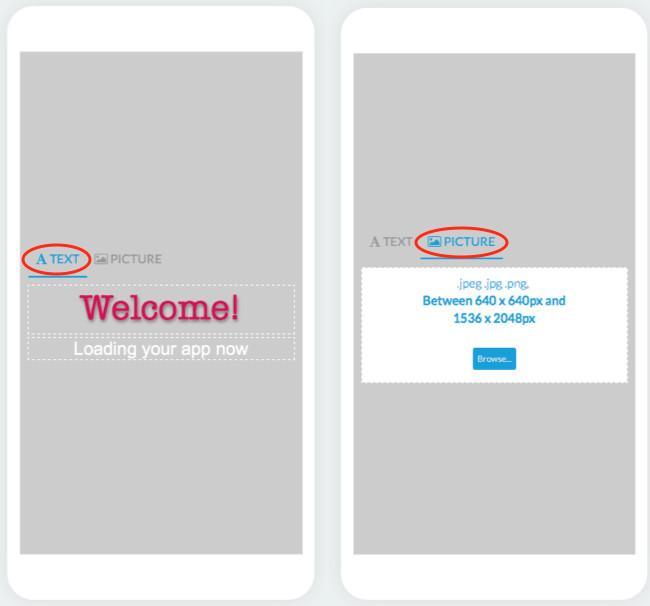
- Paramétrez la police, la couleur et les effets de votre titre et de votre baseline (dans l'exemple ci-dessous, le titre est "Welcome", la baseline est "Loading your app now")
-Choisissez une couleur pour le fond ou ajouter une image de fond.
3. Cliquez sur "Générer"
-Choisissez une couleur pour le fond ou ajouter une image de fond.
3. Cliquez sur "Générer"
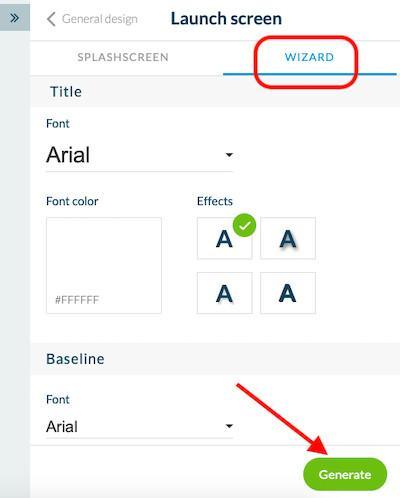
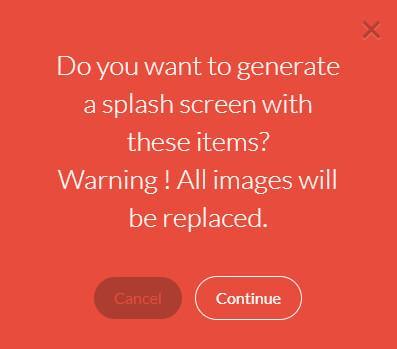
Si vous avez déjà un écran de lancement paramétré:
- Cliquez sur "continuer" dans le message d'alerte rouge pour générer automatiquement tous les formats nécessaires pour l'app.
- Cliquez sur "continuer" dans le message d'alerte rouge pour générer automatiquement tous les formats nécessaires pour l'app.
Voilà, votre nouvel écran de lancement est créé !