Dans cette aide vous trouverez la marche à suivre pour ajouter une collection au menu de votre application.
Deux cas sont possibles. Vous souhaitez :
1. Ajouter une collection à votre menu au moment de la création de la collection
2. Ajouter une collection existante à votre menu
Deux cas sont possibles. Vous souhaitez :
1. Ajouter une collection à votre menu au moment de la création de la collection
2. Ajouter une collection existante à votre menu
1. Ajouter une collection à votre menu au moment de la création de la collection
L'affichage d'une collection dans le menu de votre application est défini lors de la création d'une collection.
SI vous créez une nouvelle collection et souhaitez directement l'ajouter à votre menu, consultez notre aide sur comment créer une collection .
SI vous créez une nouvelle collection et souhaitez directement l'ajouter à votre menu, consultez notre aide sur comment créer une collection .
2. Ajouter une collection existante à votre menu
Si vous souhaitez ajouter une collection existante à votre menu, suivez la procédure ci-dessous :
1. Dans votre menu Produits, cliquez sur "Collections "
2. Dans votre liste de collections, cliquez sur celle que vous souhaitez ajouter à votre menu. La page de la collection en question s'ouvre
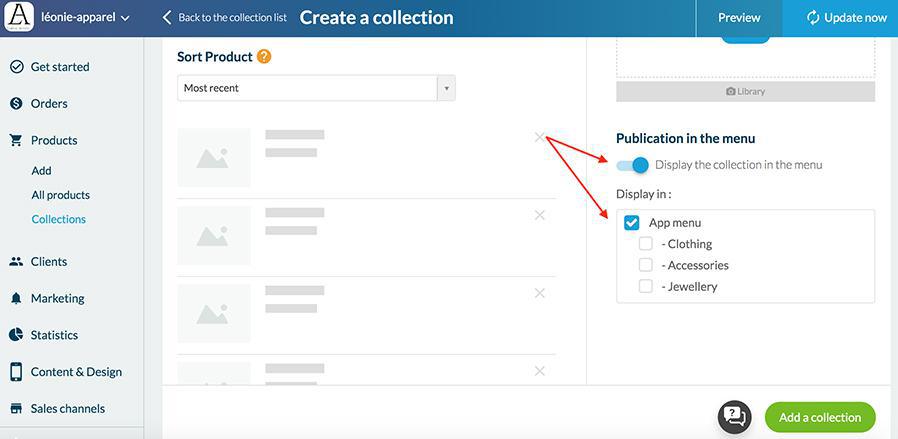
3. Dans Visibilité dans le menu, activer "lister la collection dans le menu"
4. Choisissez l'emplacement de la collection
5. Sauvegarder en cliquant sur le bouton vert "Modifier cette collection"
1. Dans votre menu Produits, cliquez sur "Collections "
2. Dans votre liste de collections, cliquez sur celle que vous souhaitez ajouter à votre menu. La page de la collection en question s'ouvre
3. Dans Visibilité dans le menu, activer "lister la collection dans le menu"
4. Choisissez l'emplacement de la collection
5. Sauvegarder en cliquant sur le bouton vert "Modifier cette collection"
3. Organiser les collections dans le menu
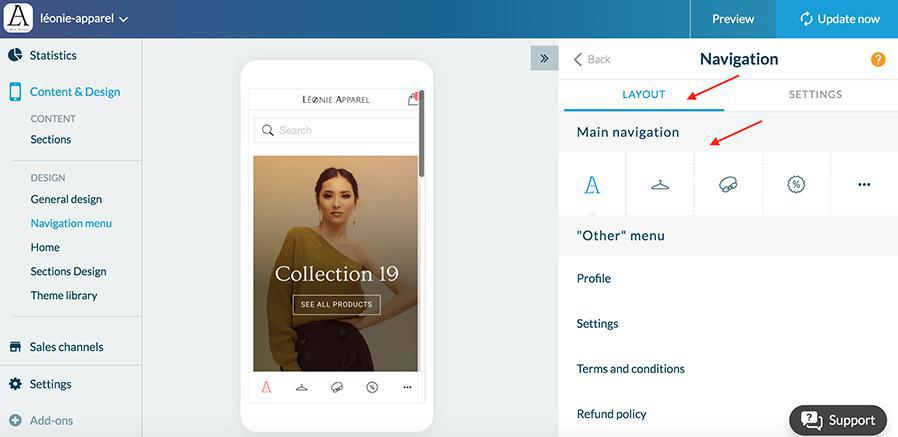
Pour modifier l'ordre d'affichage des collections dans le menu de navigation :
1. Dans le menu Mon App > Structure, cliquez sur "Menu "
2. Dans Agencement, cliquez et faites glisser la collection à l'endroit voulu
A noter : selon le modèle de navigation choisi le visuel du menu Navigation de votre back-office peut varier.
1. Dans le menu Mon App > Structure, cliquez sur "Menu "
2. Dans Agencement, cliquez et faites glisser la collection à l'endroit voulu
A noter : selon le modèle de navigation choisi le visuel du menu Navigation de votre back-office peut varier.