1. Ajouter une section podcast
1. Dans le menu Mon App > Structure
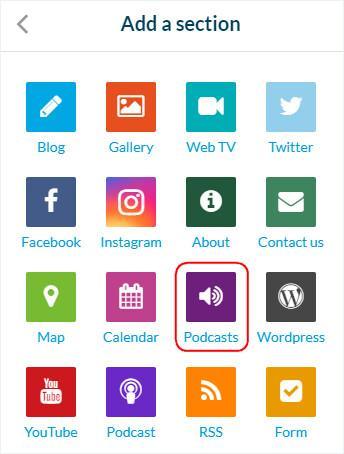
2. Cliquez sur le bouton vert"Ajouter une section" dans la colonne de droite
3. Ajoutez une section Son en sélectionnant "Podcast" dans le bloc contenu.
4. Donnez-lui un titre
5. Cliquez sur "Ajouter"
2. Cliquez sur le bouton vert"Ajouter une section" dans la colonne de droite
3. Ajoutez une section Son en sélectionnant "Podcast" dans le bloc contenu.
4. Donnez-lui un titre
5. Cliquez sur "Ajouter"
2. Charger un fichier audio
1. Cliquez sur les 3 points de votre section, puis "Modifier le contenu"
2. Cliquez sur Ajouter un fichier Audio dans la colonne centrale
3. Donnez lui un titre
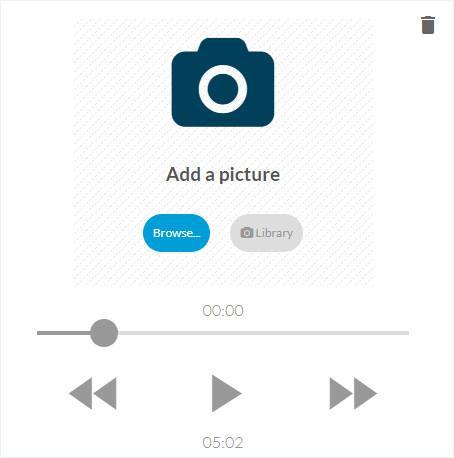
4. Cliquez sur Parcourir pour ajouter votre fichier à partir de votre ordinateur
5. Optionnel : Ajoutez une image à partir de votre ordinateur ou sélectionnez en une depuis votre bibliothèque d'images.
3. Donnez lui un titre
4. Cliquez sur Parcourir pour ajouter votre fichier à partir de votre ordinateur
5. Optionnel : Ajoutez une image à partir de votre ordinateur ou sélectionnez en une depuis votre bibliothèque d'images.
3. Statut de publication de votre contenu audio
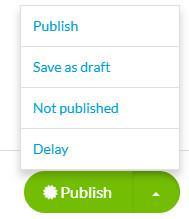
Le bouton en bas à droite de votre écran vous permet de sélectionner le statut de publication de votre contenu.
- Publier : Votre page sera visible immédiatement par vos utilisateurs
- Passer en brouillon : votre page sera sauvegardée mais pas visible par vos utilisateurs
- Non publié : votre page sera sauvegardée mais pas visible par vos utilisateurs, cela peut être utile pour indiquer aux autres membres de l'équipe de rédaction que ce contenu doit être relu par exemple.
- Différer : Vous permet de planifier une publication à une date et un horaire précis de votre page.
- Publier : Votre page sera visible immédiatement par vos utilisateurs
- Passer en brouillon : votre page sera sauvegardée mais pas visible par vos utilisateurs
- Non publié : votre page sera sauvegardée mais pas visible par vos utilisateurs, cela peut être utile pour indiquer aux autres membres de l'équipe de rédaction que ce contenu doit être relu par exemple.
- Différer : Vous permet de planifier une publication à une date et un horaire précis de votre page.
4. Onglet Infos
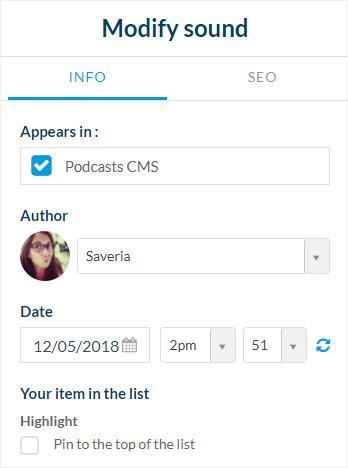
1. Cliquez sur l'onglet Info dans la colonne de droite
2. Sélectionnez la section ou la catégorie dans laquelle votre fichier audio sera affiché dans votre app.
3. Sélectionnez l'auteur en sélectionnant un membre de l'équipe de rédaction , ou choisissez l'option "auteur libre" pour entrer un nom manuellement.
4. Définissez la date affichée sur la page audio
5. Optionnel : Mettre à la une ce fichier audio en le mettant en haut de la liste de la catégorie dans laquelle il est publié.
2. Sélectionnez la section ou la catégorie dans laquelle votre fichier audio sera affiché dans votre app.
3. Sélectionnez l'auteur en sélectionnant un membre de l'équipe de rédaction , ou choisissez l'option "auteur libre" pour entrer un nom manuellement.
4. Définissez la date affichée sur la page audio
5. Optionnel : Mettre à la une ce fichier audio en le mettant en haut de la liste de la catégorie dans laquelle il est publié.
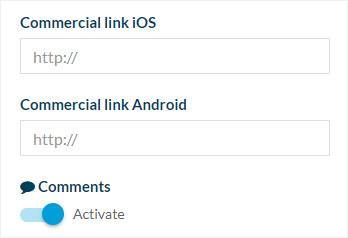
6. Optionnel : Ajoutez le lien commercial pour iOS et Android.
7. Activez / désactivez les commentaires.
7. Activez / désactivez les commentaires.
5. Onglet SEO
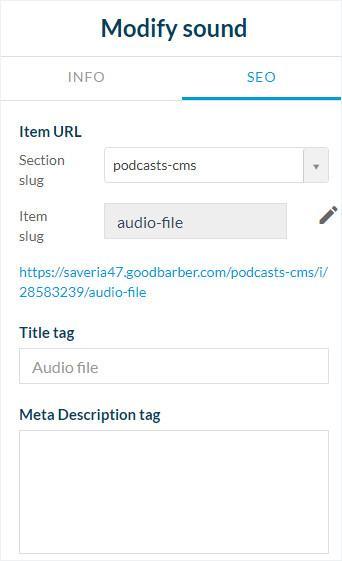
1. Optionnel : Éditez le slug
2. Optionnel Éditez la balise titre
3. Optionnel : Éditez la balise meta description
2. Optionnel Éditez la balise titre
3. Optionnel : Éditez la balise meta description
6. Paramètres
Pour modifier les paramètres de votre section de podcast, lisez cette aide en ligne .
7. Tutoriel vidéo
Note : Les menus ont changé dans le back-office, mais le comportement expliqué dans la vidéo est toujours exact.
