1. Activez l'extension Live +
Live + est une extension qui peut être activée dans votre projet GoodBarber sous la forme d'une option payante.
L'extension doit être achetée pour chaque nouvelle section Live + que vous souhaitez ajouter à votre application, ce qui signifie que chaque achat de l'extension ajoutera une nouvelle section Live + à votre application (= pour ajouter 2 sections Live + vous devez acheter l'extension 2 fois, pour ajouter 3 sections Live +, vous devez acheter l'extension 3 fois, etc.).
Vous avez la possibilité d'essayer l'extension Live + avant achat.
La période d'essai gratuit est de 15 jours.
Pour activer l'essai:
1. Allez dans la colonne de gauche Menu Extensions Store > Toutes les extensions > Live +.
2. Cliquez sur "Tester l'option gratuitement".
Veuillez noter que si vous décidez de mettre fin au test et d'acheter l'extension avant la fin des 15 jours d'essai gratuit, la période d'essai ne sera pas renouvelée.
L'extension doit être achetée pour chaque nouvelle section Live + que vous souhaitez ajouter à votre application, ce qui signifie que chaque achat de l'extension ajoutera une nouvelle section Live + à votre application (= pour ajouter 2 sections Live + vous devez acheter l'extension 2 fois, pour ajouter 3 sections Live +, vous devez acheter l'extension 3 fois, etc.).
Vous avez la possibilité d'essayer l'extension Live + avant achat.
La période d'essai gratuit est de 15 jours.
Pour activer l'essai:
1. Allez dans la colonne de gauche Menu Extensions Store > Toutes les extensions > Live +.
2. Cliquez sur "Tester l'option gratuitement".
Veuillez noter que si vous décidez de mettre fin au test et d'acheter l'extension avant la fin des 15 jours d'essai gratuit, la période d'essai ne sera pas renouvelée.

La section Live + est un flux audio en direct qui affiche des informations complémentaires lors de la diffusion.
Paramétrages obligatoires :
A - Le flux audio doit être servi en https
B - Autoriser un accès à votre serveur afin de récupérer les métadonnées :
Paramétrages obligatoires :
A - Le flux audio doit être servi en https
B - Autoriser un accès à votre serveur afin de récupérer les métadonnées :
- Paramétrez un header Access-Control-Allow-Origin sur *
- Paramétrez un header Access-Control-Allow-Headers sur Icy-MetaData
- Paramétrez un header Access-Control-Expose-Headers sur icy-metaint
- Paramétrez un header Access-Control-Allow-Methods sur GET, OPTIONS
2. Configurez votre section Live +
Après avoir acheté ou activé l'essai de l'extension Live +:
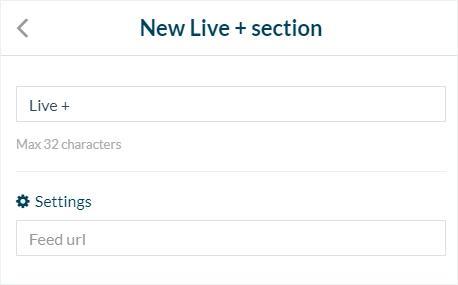
1. Dans Mon app > Structure > Sections , sélectionnez votre section Live +
2. Ajoutez un titre à votre section.
3. Renseignez votre URL de flux*
4. Cliquez sur "Ajouter"
1. Dans Mon app > Structure > Sections , sélectionnez votre section Live +
2. Ajoutez un titre à votre section.
3. Renseignez votre URL de flux*
4. Cliquez sur "Ajouter"
3. Programmez vos diffusions.
Ceci est facultatif.
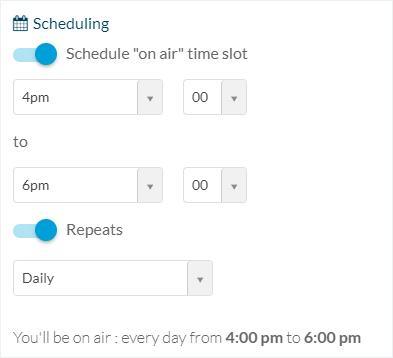
1. Activer l'option "Horaire de diffusion".
2. Définissez le créneau horaire de diffusion de votre section Live+.
3. Activez "Récurrence" et utilisez le menu déroulant pour sélectionner une période.
1. Activer l'option "Horaire de diffusion".
2. Définissez le créneau horaire de diffusion de votre section Live+.
3. Activez "Récurrence" et utilisez le menu déroulant pour sélectionner une période.
4. Attention !
Les méta-données de la page Live + sont destinées à être utilisées pour des chansons.
Si votre flux inclut du contenu "Talk Radio" ou des conversations, les métadonnées de ce type de contenu risquent de ne pas être générées correctement.
Si votre flux inclut du contenu "Talk Radio" ou des conversations, les métadonnées de ce type de contenu risquent de ne pas être générées correctement.
